如何升级 SketchUp 渲染图
了解如何使用 ReRender 通过调整风格、地毯细节、沙发材质和相机视角,将基础 SketchUp 场景转化为多个渲染版本。

为什么使用 AI 升级 SketchUp 渲染图?
SketchUp 通常是构建室内基础场景最快的方式。它能帮助设计师在进入精细可视化之前,明确房间比例、家具布局和动线。
但基础模型准备就绪后,制作一张精致的渲染图通常需要花费更多时间。设计师可能需要逐一调整 PBR 材质、灯光、相机视角、纹理贴图以及后期处理设置。
在本教程中,我们将使用 ReRender 将一个基础 SketchUp 场景升级为多个室内设计版本。我们无需手动调整每个材质参数,而是利用 AI 来探索风格走向、地毯细节、沙发面料以及相机视角。
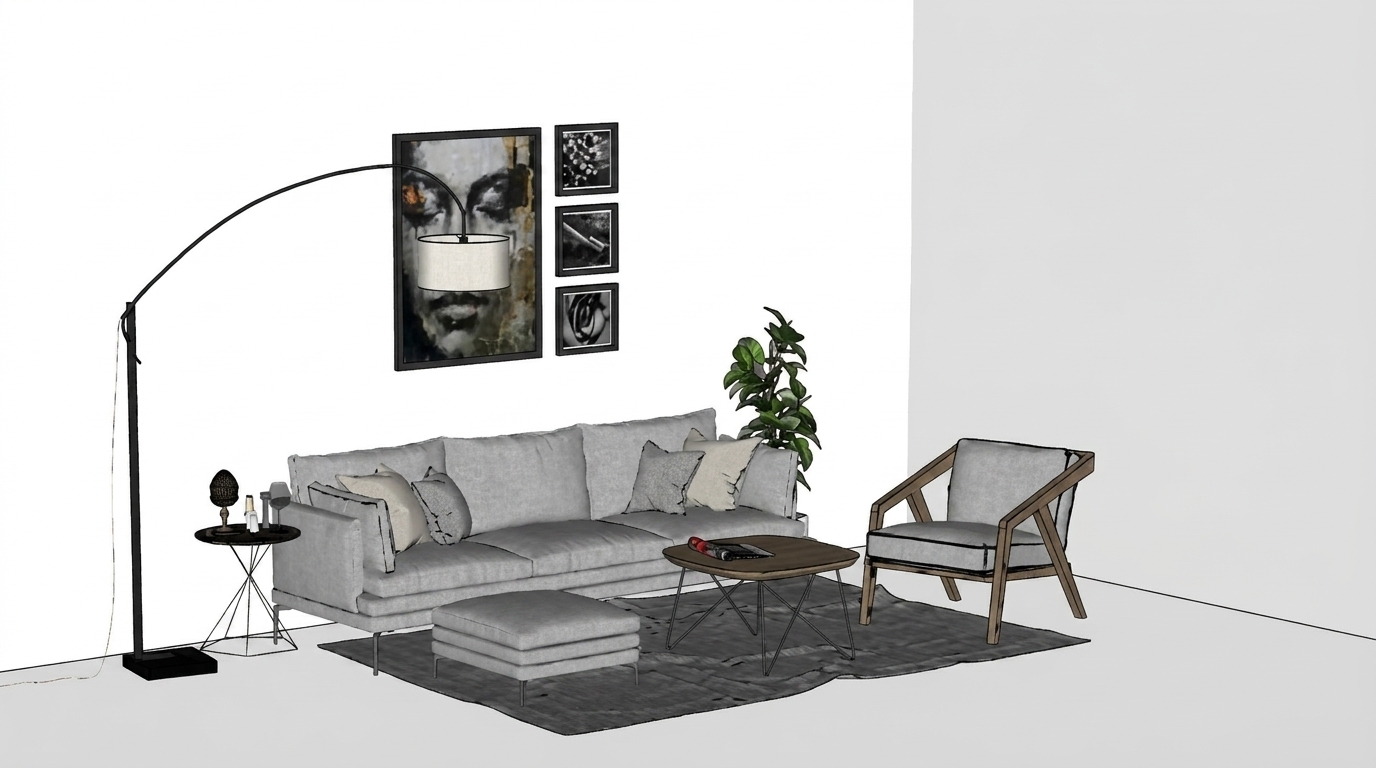 图:在 AI 渲染前从基础 SketchUp 场景开始
步骤 1 — 登录并打开渲染页面
首先,登录 ReRender 并前往渲染页面。
当您已经拥有来自 SketchUp 的基础图像并希望生成更精致的室内渲染图时,这种工作流非常实用。SketchUp 场景提供了空间结构,而 ReRender 则有助于探索视觉方向、材质基调和整体氛围。
在上传图像之前,我们通常会检查场景是否具有清晰的相机视角、足够可见的家具以及明了的房间布局。一张干净的基础图像通常能为 AI 提供更好的结构参考。

步骤 2 — 上传您的 SketchUp 场景
接下来,将您的 SketchUp 屏幕截图或导出的场景图像上传至 ReRender。
请使用能够清晰展示主要室内空间的图像。例如,客厅场景应包含沙发、地毯、墙面、地面以及足够的环境背景,以便 AI 能够理解房间构图。
上传后,目标并不是从零开始重建模型。我们要保留原始空间作为设计骨架,然后利用 AI 来提升风格、材质、光影和真实感。

步骤 3 — 选择类型和风格
上传场景后,为渲染选择合适的类型和风格。
在本例中,类型应与原始内容相符,例如室内设计(interior design)或客厅(living room)。然后选择契合设计方案的风格走向。

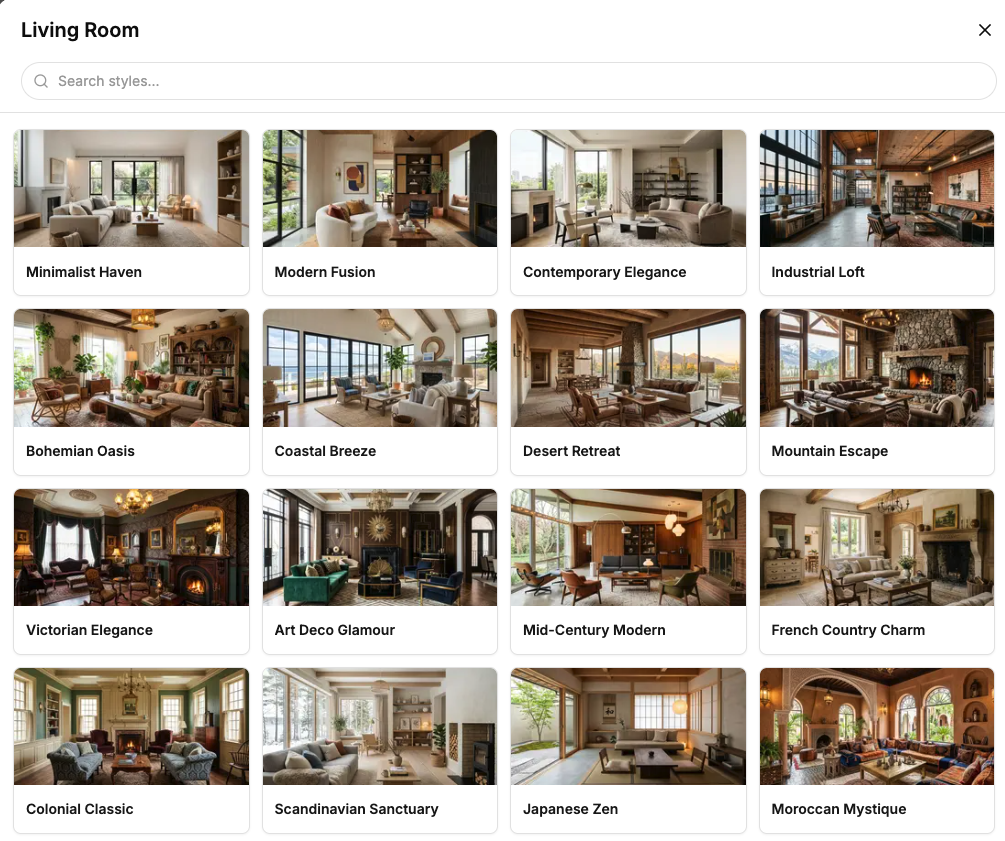
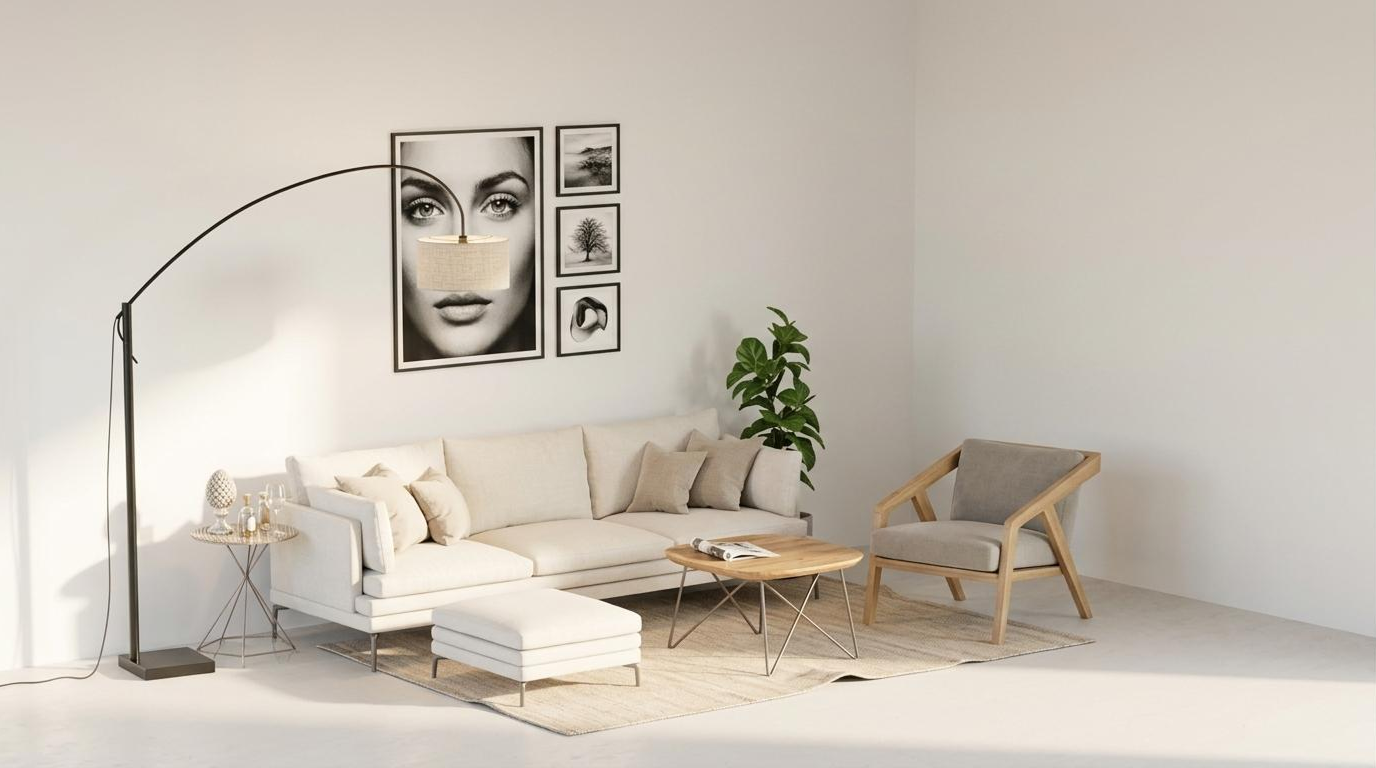
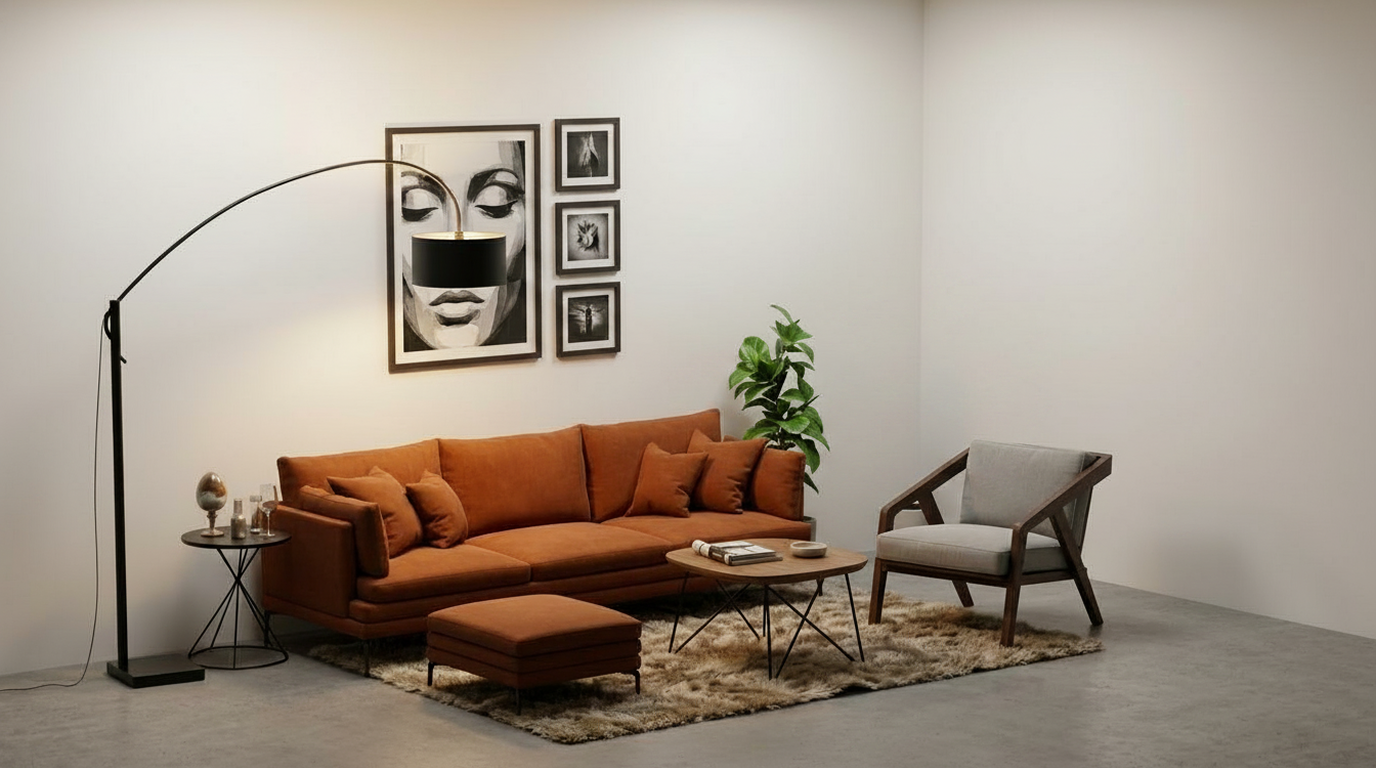
图:使用同一个 SketchUp 场景生成不同的室内风格走向
在此阶段,我们通常会避免在提示词中堆砌过多的材质细节。首要目标是确定整体设计方向。
warm modern living room, soft natural lighting, clean layout, realistic interior rendering一旦选定了风格方向,后续的修改就会变得容易得多。我们无需手动调整每个纹理贴图,而是可以快速测试多个版本,并选出值得进一步深化的方案。
步骤 4 — 提交渲染
选择好类型、风格、渲染设置以及提示词后,提交渲染。
ReRender 将生成该 SketchUp 场景的新版本,并带来质感更佳的材质、光影和氛围。此时,我们通常会将多个输出结果进行横向并排对比,而不是仅评判单张图片。
关键问题不在于“哪张渲染图是完美的?”,而在于“哪个方向值得继续推进?”这有助于加快前期的设计评审流程。
步骤 5 — 调整相机视角
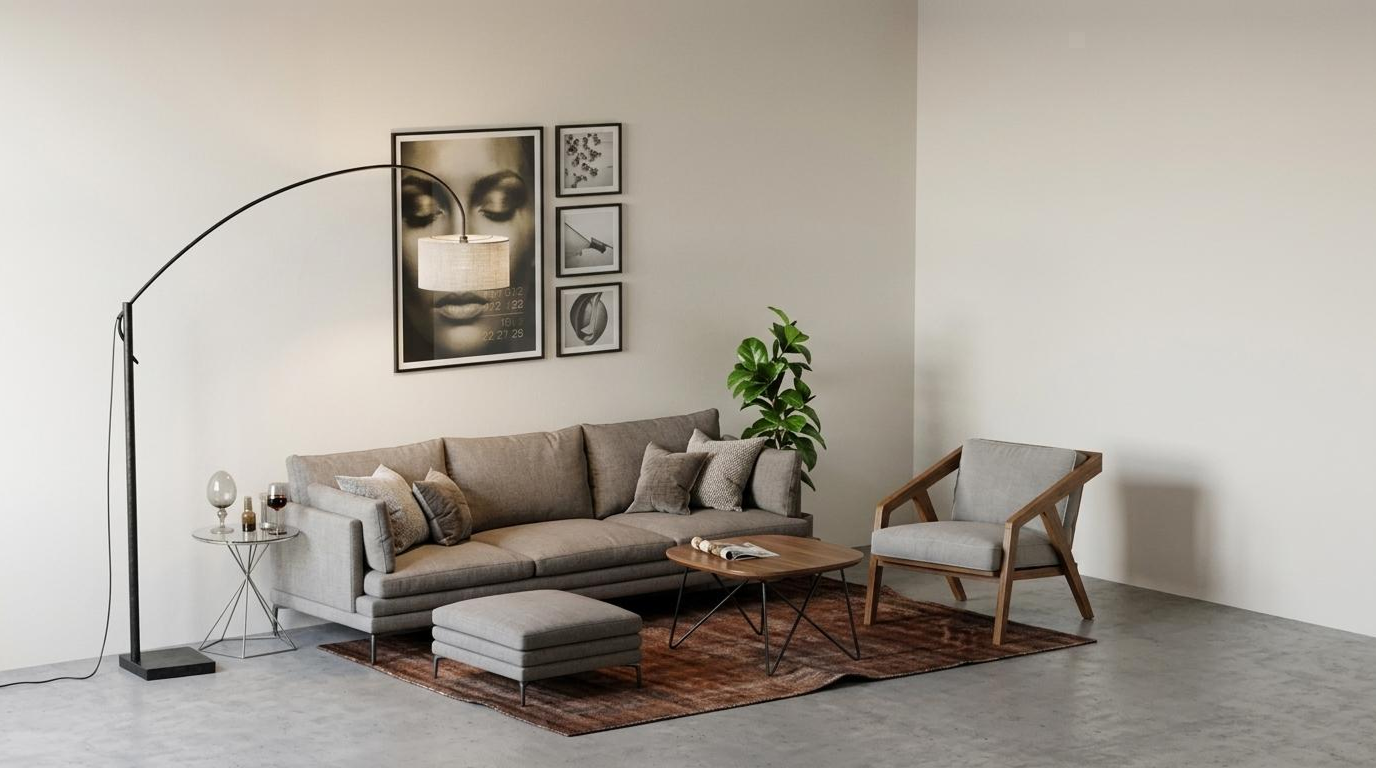
相机视角是另一个能彻底改变室内渲染品质的因素。
如果视角过高,画面可能仍会带有一种 SketchUp 模型截图的感觉;如果视角过低,家具比例可能会显得失真。对于大多数室内场景,我们更倾向于采用人眼视平线高度的相机视角,因为这更贴近真实的室内摄影效果。

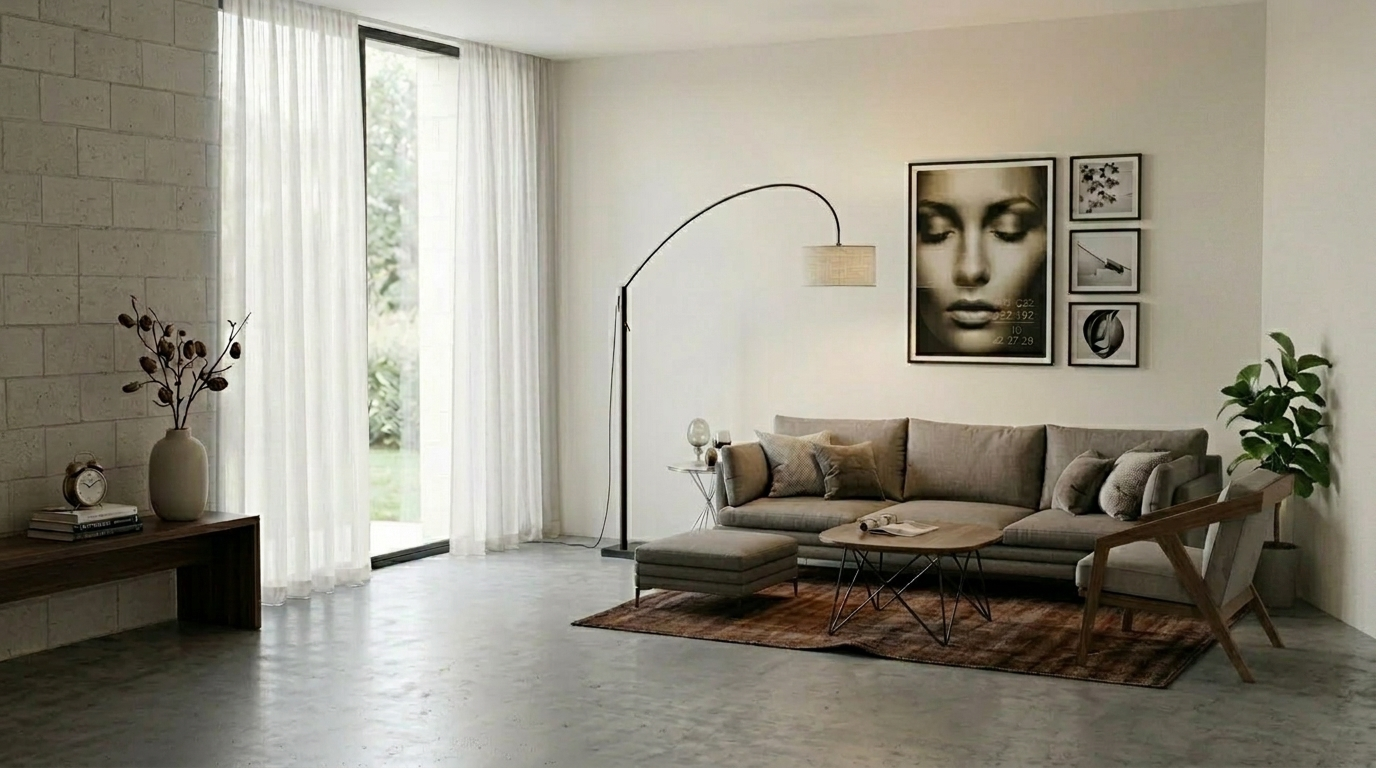
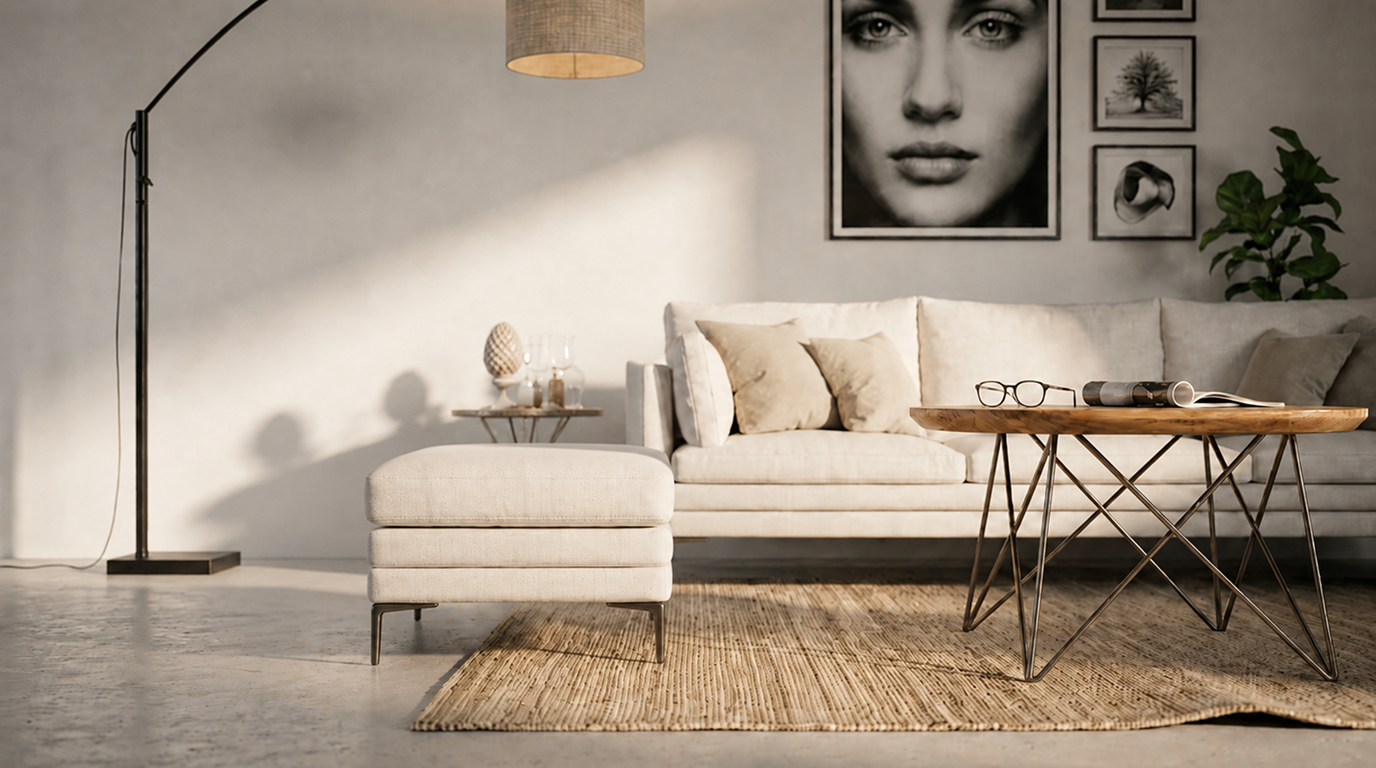
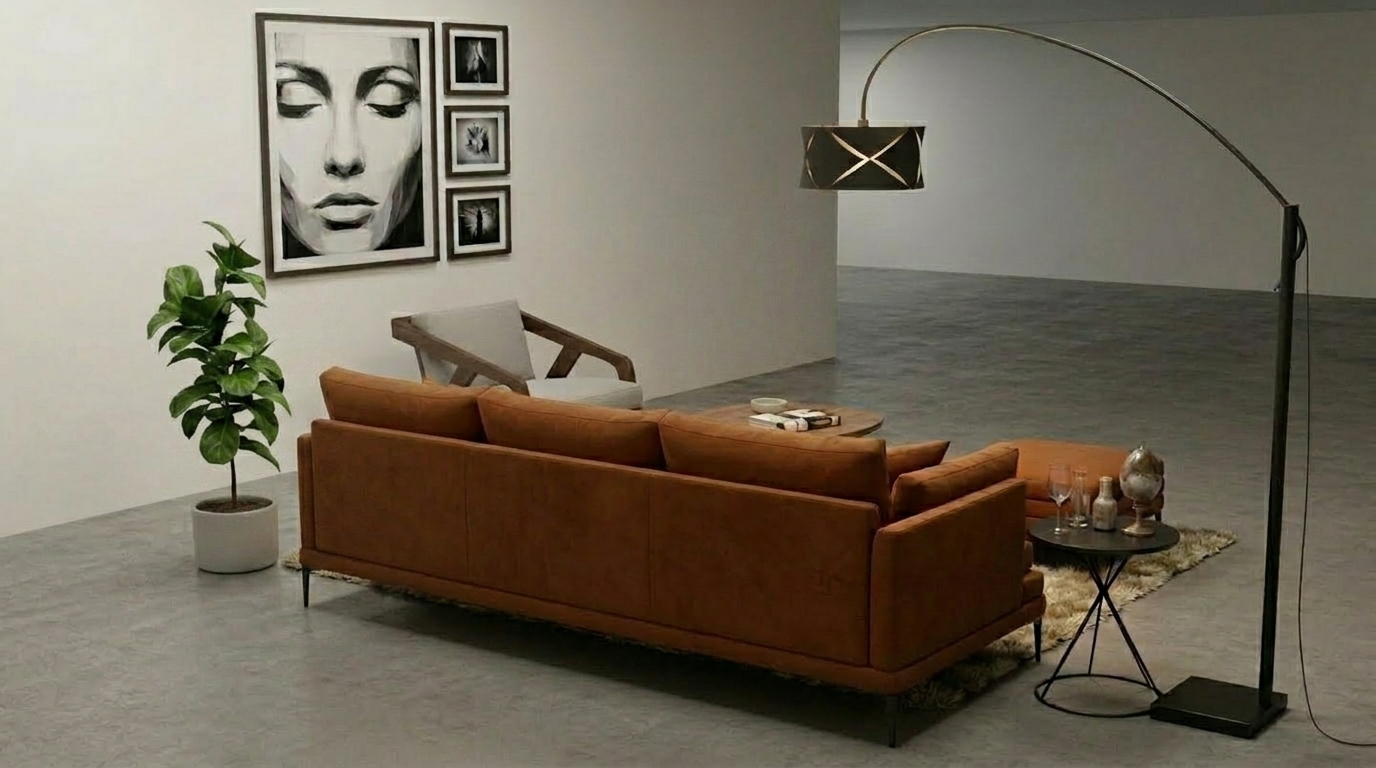
图:基于同一 SketchUp 场景测试不同的相机视角
进阶调整 — 细化地毯细节
渲染生成后,提升画面品质最简单的方法之一就是调整地毯。
地毯看似只是一件小物体,却对整个房间起着至关重要的作用。它能改变地面的视觉比重,柔化家具区域,并有助于将沙发、茶几与周围空间融为一体。
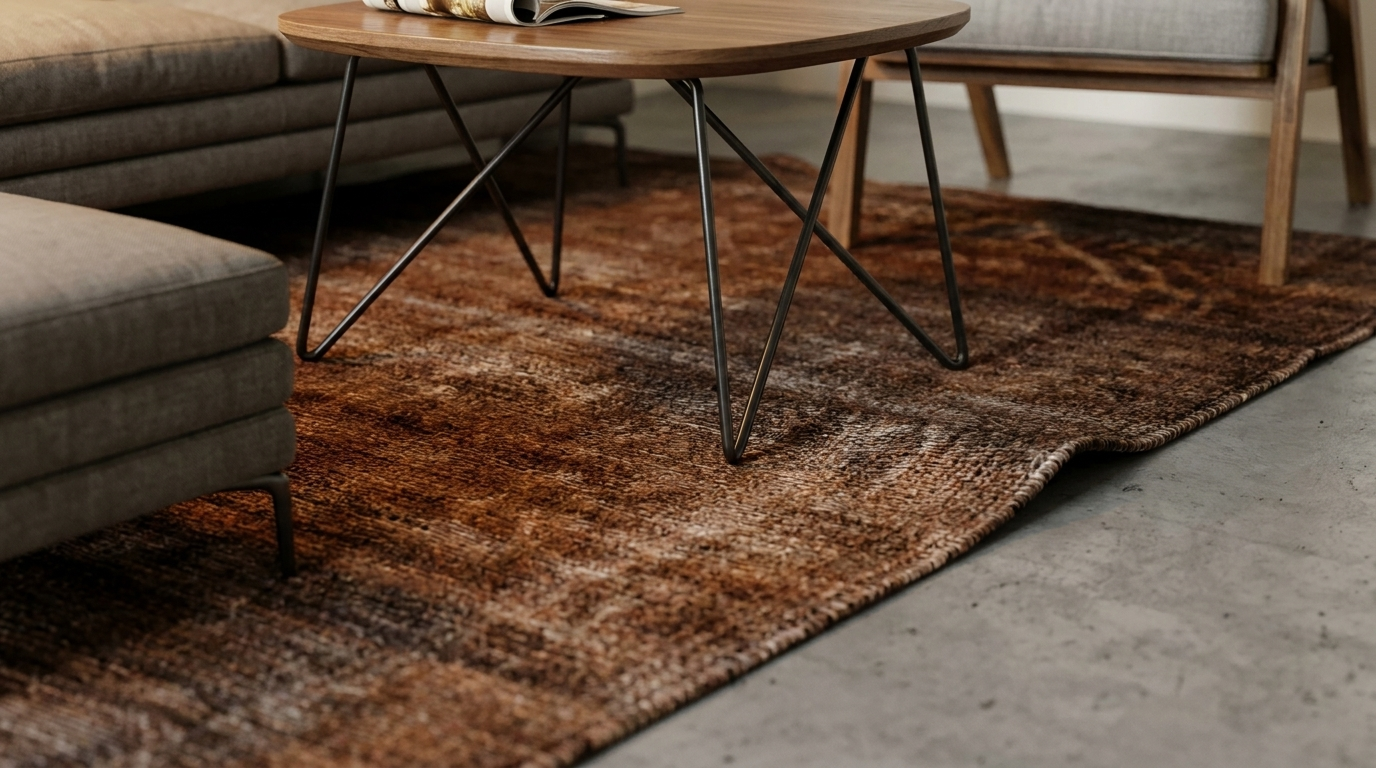
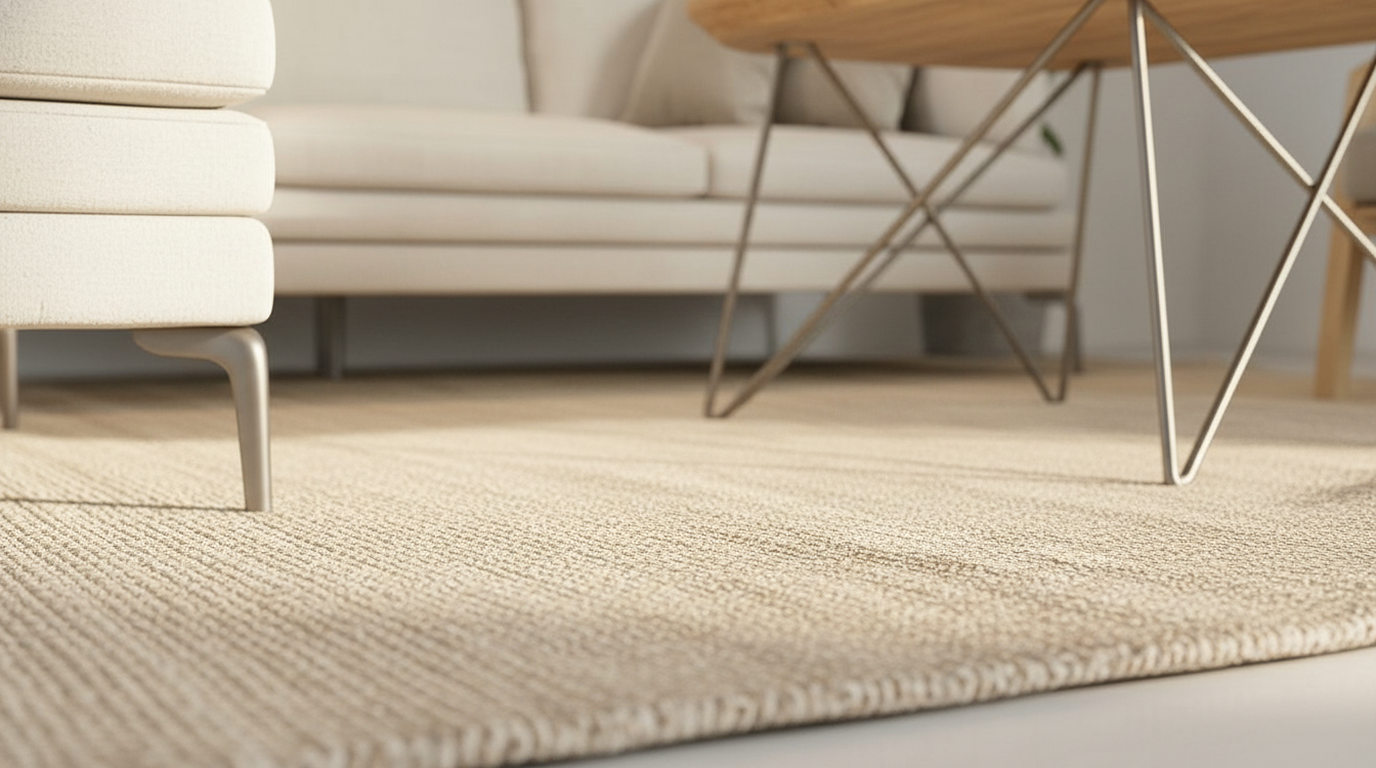
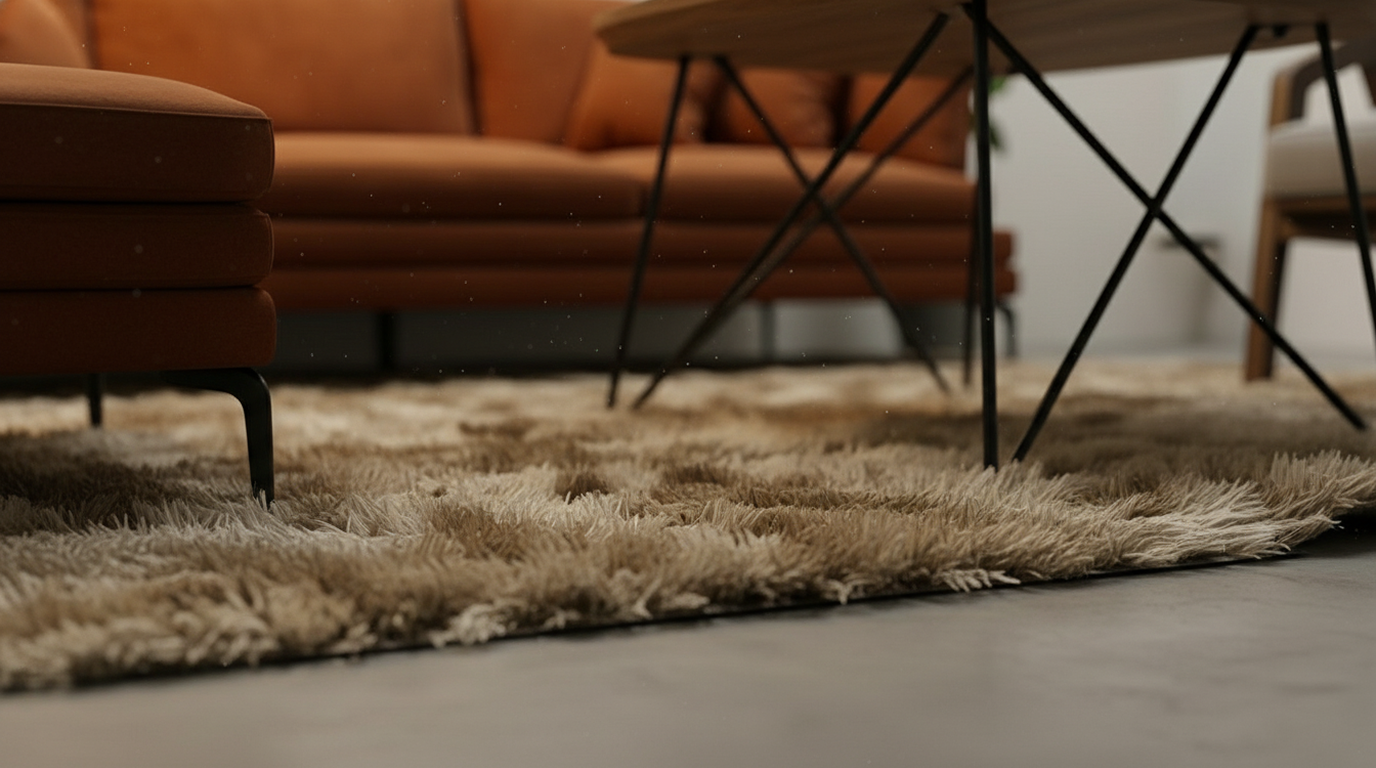
图:编辑地毯材质与纹理以提升空间纵深感
在调整地毯时,我们通常会明确描述其纹理、柔软度和色调。
Replace the gray rug with a realistic natural woven area rug in warm sand beige tones, featuring a low-pile flatwoven texture, subtle fiber variation, a slightly coarse organic surface, soft edges, and natural shadowing同样的逻辑也适用于沙发材质。沙发的颜色和面料可以显著改变房间的主视觉基调。
Render the sofa in soft ivory / warm white woven upholstery, with a relaxed, airy, and comfortable coastal character. A cinematic new camera angle of this scene: xxx view of the subject这里也存在一定的权衡取舍。如果视角的改动过于激进,AI 可能会改变原有的房间布局。对于基于 SketchUp 的工作流,我们通常保留原始构图,仅做微小的透视优化。
从单一场景生成多个设计版本
该工作流的最大优势在于,一个 SketchUp 场景可以演变出多种设计方向。
在以往,对比三种室内风格通常意味着更换材质、替换家具模型、重新布光并重新渲染。而现在,我们可以将同一个 SketchUp 场景作为稳定的基准输入,通过不同的提示词生成多个版本。
渲染图的高品质不仅取决于模型精度,还在于能够对风格、材质和相机视角进行快速迭代。
这种工作流仍有其局限性。地毯细节、沙发面料、家具一致性以及与原始模型的对齐情况可能仍需人工把关。但对于前期的室内设计方案讨论而言,它能大幅降低测试不同方向的试错成本,帮助设计师更快找到最具潜力的版本。
相关帖子

How to Relight a 3D Interior with Enhance – AI Lighting
One interior image, three painted regions: follow the updated AI Lighting workflow and inspect what changes.
ReRender Team·2026年9月14日
Renovating an Old Building into a Modern Retail Store with AI
Turn a tired building exterior into a clear retail renovation concept. Follow the Home workflow with Nano Banana 2, preserve the original form, and refine facade materials, windows, signage, and lighting.
Willy·2026年9月14日
如何使用渲染:对比精确、平衡和创意模式
一张初始图像,三种渲染模式。跟随完整的工作流,了解各模式如何对同一栋住宅进行不同诠释。
Willy·2026年9月8日