如何将平面图转化为专业作品集渲染图
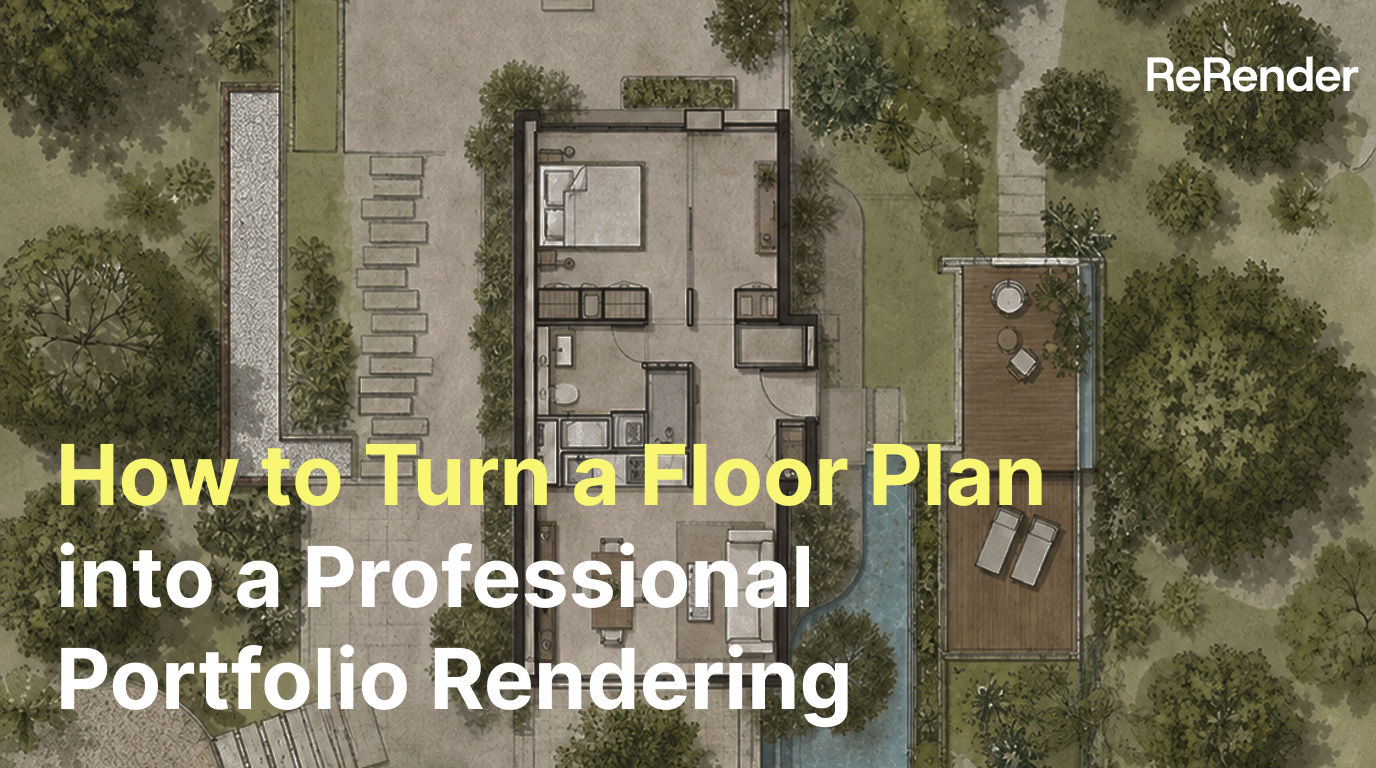
学习如何使用 ReRender Coloring(填色)将黑白 CAD 平面图转化为干净、极简的作品集风格平面图。

为什么要从 CAD 平面图开始?
在住宅设计工作流中,CAD 平面图通常是最精确且客观中立的图纸。它清晰地展示了墙体、门窗、家具布局和动线,但对于客户或作品集读者来说,黑白线框图并不总是容易被快速理解。
在本教程中,我们将使用 ReRender 和提示词控制,将干净的 2D CAD 平面图转化为极简的作品集风格平面图。这样做的目的并非替代施工图,而是帮助设计师将技术图纸转化为更具沟通性的视觉表现,适用于汇报展示、作品集以及前期方案提案。
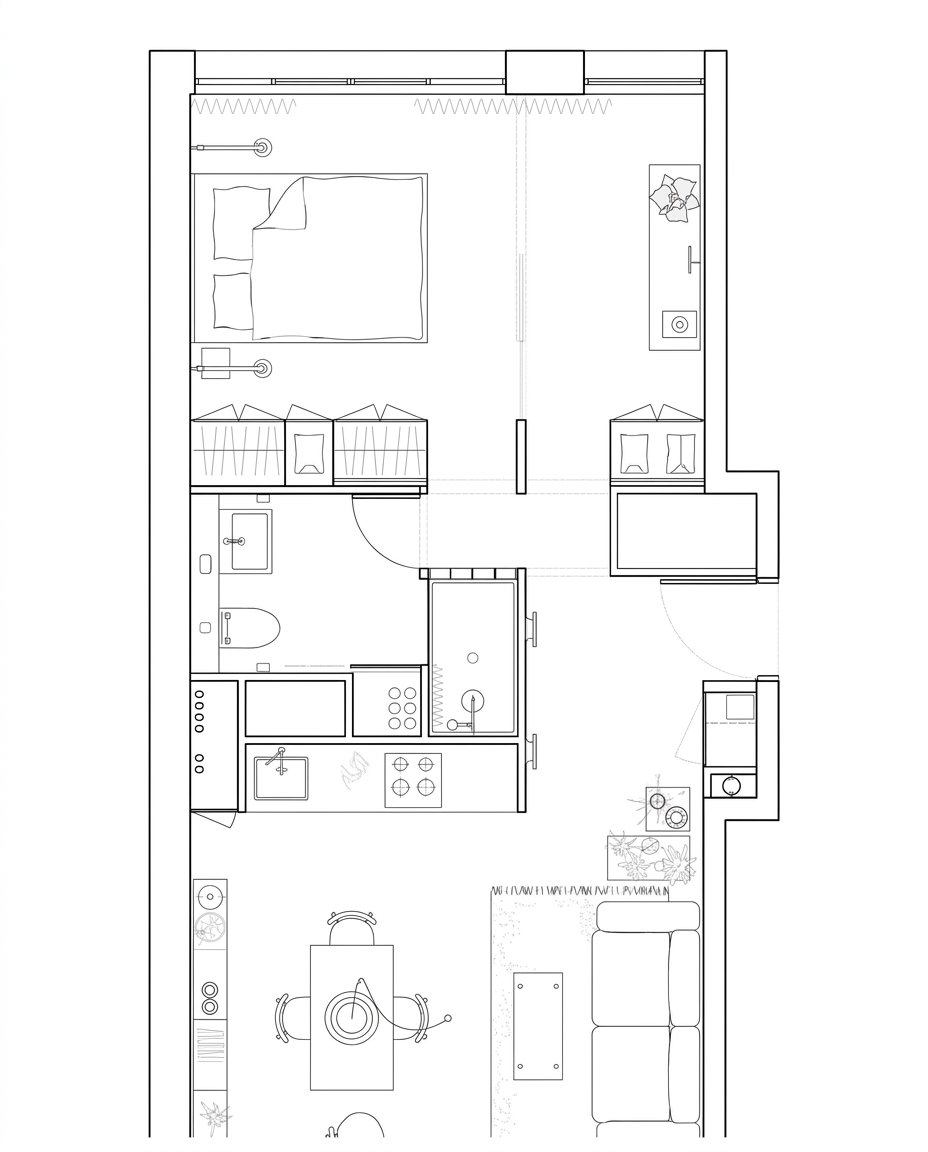
图 01. 从 CAD 导出的干净黑白住宅平面图
该工作流的核心理念是在提升表现力的同时保留原有结构。CAD 提供了空间骨架,而 AI 则帮助组织色块、材质提示、家具层级以及作品集风格的图形语言。
步骤 1 — 登录并准备干净的 CAD 导出图
首先,登录 ReRender 并准备一张导出的干净黑白 CAD 平面图。
这一步比表面看起来更重要,因为输入图纸中的杂乱信息会直接影响 AI 对空间结构的读取方式。
在上传之前,我们通常会移除不必要的标注、尺寸线、标题栏、密集文字和施工符号。我们仅保留墙体、门、窗、主要家具、卫生洁具和空间边界。
如果线框图过于复杂,模型可能会将文字标注或施工标记视为视觉元素,从而导致材质不稳定、填色错误或平面图形失真。
在这个阶段,我们不需要模型立即添加大量材质。我们首先要让它理解这张图是一个住宅平面图。输入越干净,后续的提示词就越容易控制。
步骤 2 — 打开 Coloring(填色)并上传平面图
登录后,在 ReRender 中打开 Coloring 工作流,并上传 CAD 线框图作为核心参考图。
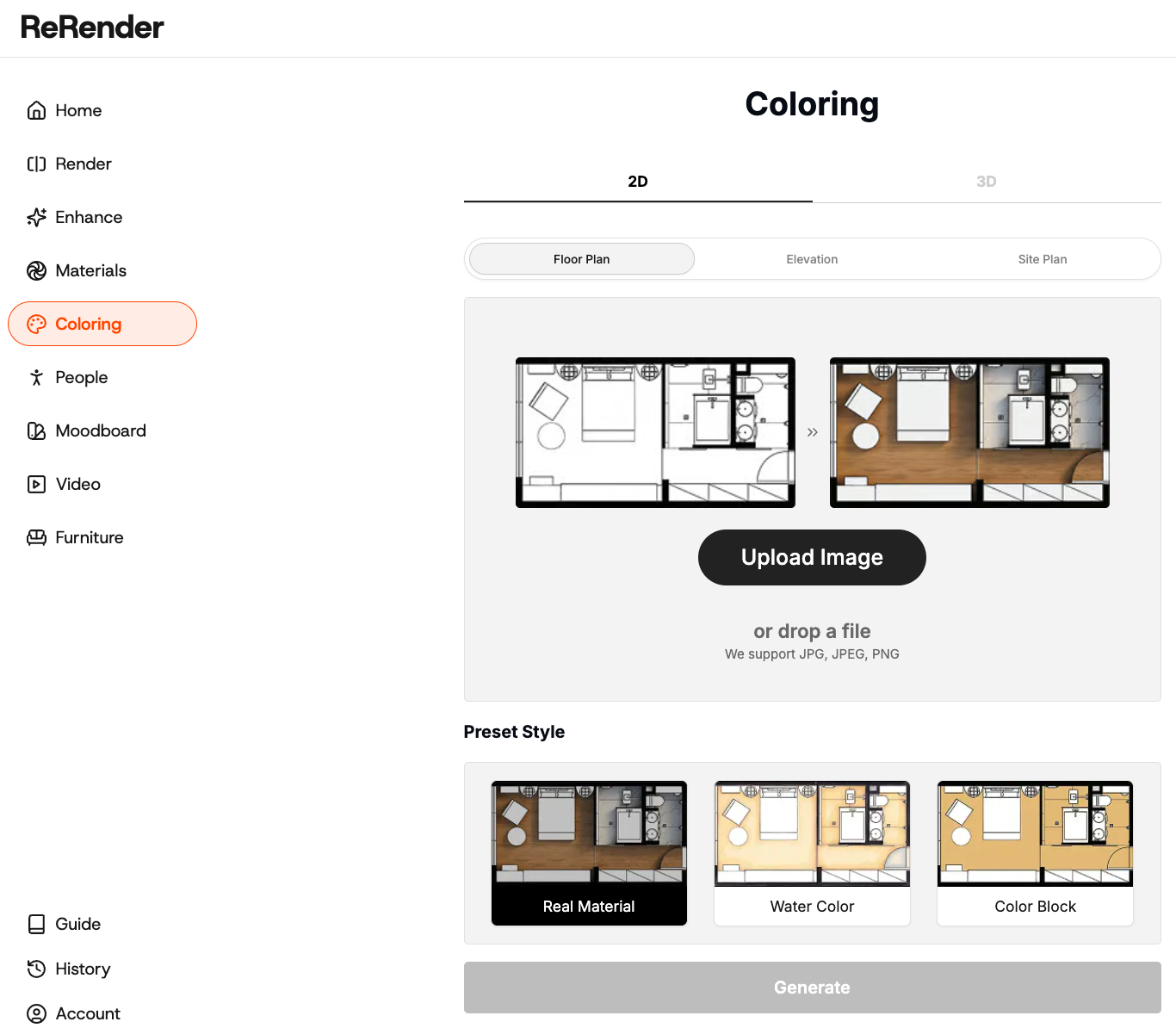
Coloring 非常适合这项任务,因为我们希望在保留原始平面结构的同时,增加受控的视觉层级、微妙的色彩和作品集风格的表现力。
上传的 CAD 图纸应被视为结构基准。我们希望 AI 遵循原始布局,而不是重新设计公寓。
步骤 3 — 使用提示词定义作品集风格
上传 CAD 线框图后,编写一段提示词,明确要求模型在将图纸转换为干净的作品集风格平面图的同时,保留原始布局、墙体比例、门窗洞口和家具摆放。
Preserve the original floor plan geometry, walls, openings, proportions, spatial divisions, and overall layout. Transform it into a clean, professional portfolio-style top-down rendered plan with clear black CAD linework, delicate grayscale drawing tones, soft shadows, watercolor paper texture background, light paving, trees, shrubs, planting blocks, landscape boundary lines, and detailed interior furniture.

Apply the following color palette: [insert your color codes here]

Keep the style soft, minimal, and architectural, with a high-resolution output. Do not include: text labels, legends, people, vehicles, 3D perspective effects, blurry lines, distorted walls, heavy color schemes, or cluttered planting.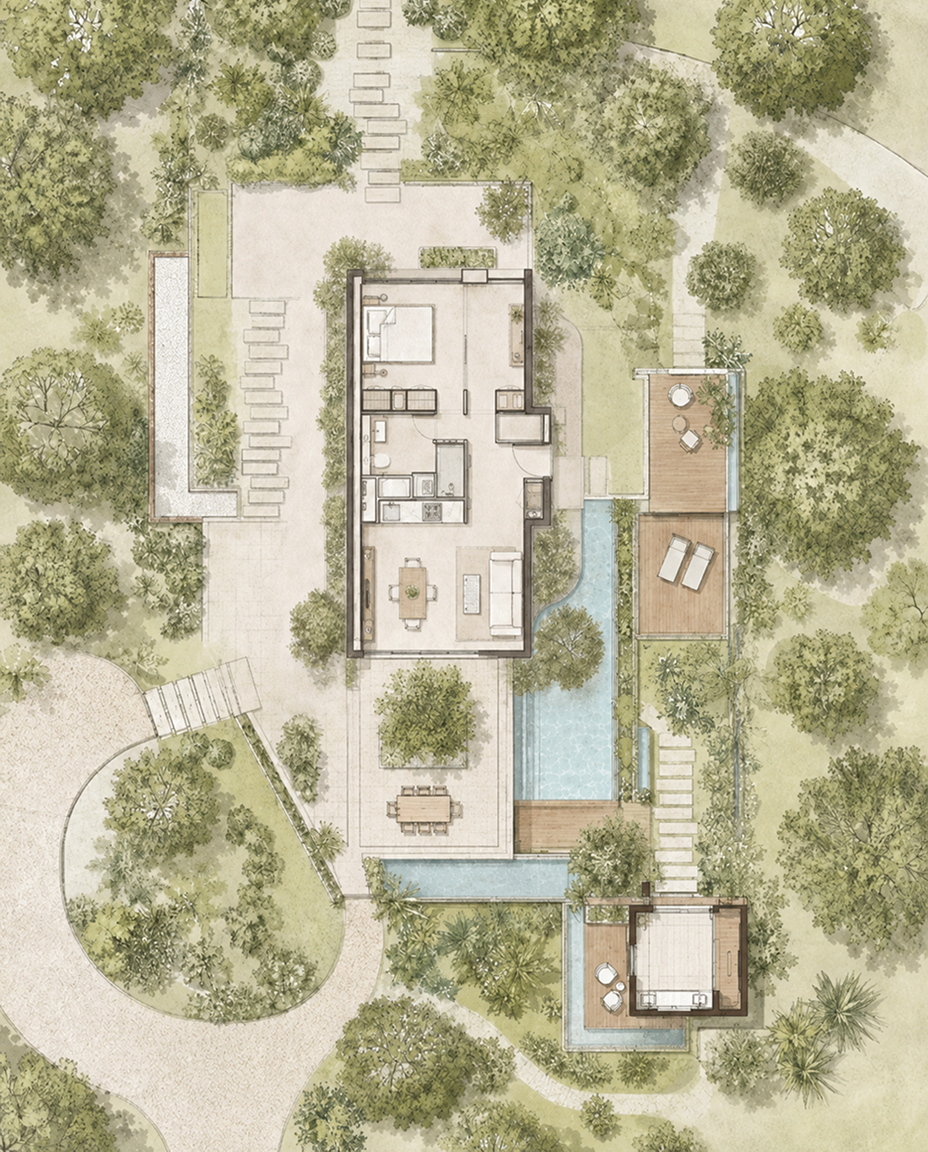
图 02. 使用 ReRender 将黑白 CAD 图纸转化为作品集风格平面图
在我们的测试中,关键并不仅是简单地要求模型“做得好看”。更重要的指令是保留布局、墙厚、门窗以及家具摆放。
这些术语提醒模型保留最重要的平面图信息,而不是重新设计布局。
如果提示词只写了“漂亮的平面图”或“现代平面图渲染”,生成结果可能在视觉上很有吸引力,但会改变墙体、家具或洞口位置。对于建筑图纸而言,这种错误比画面不够精致要严重得多。
步骤 4 — 保持色彩和材质克制
作品集风格的平面图不需要看起来像写实的室内渲染图。它需要清晰的图纸层级,以便读者快速理解空间分区、家具布局和动线。
我们通常使用低饱和度的中性色、浅木色、米色或浅灰,避免过于鲜艳的材质分散对图纸本身的注意力。地板、地毯、沙发和床可以使用淡色填充,但墙体和主要结构应保持清晰。
minimal color palette, warm beige and light wood tones, subtle floor material, clean furniture fills, soft shadows, readable architectural plan graphic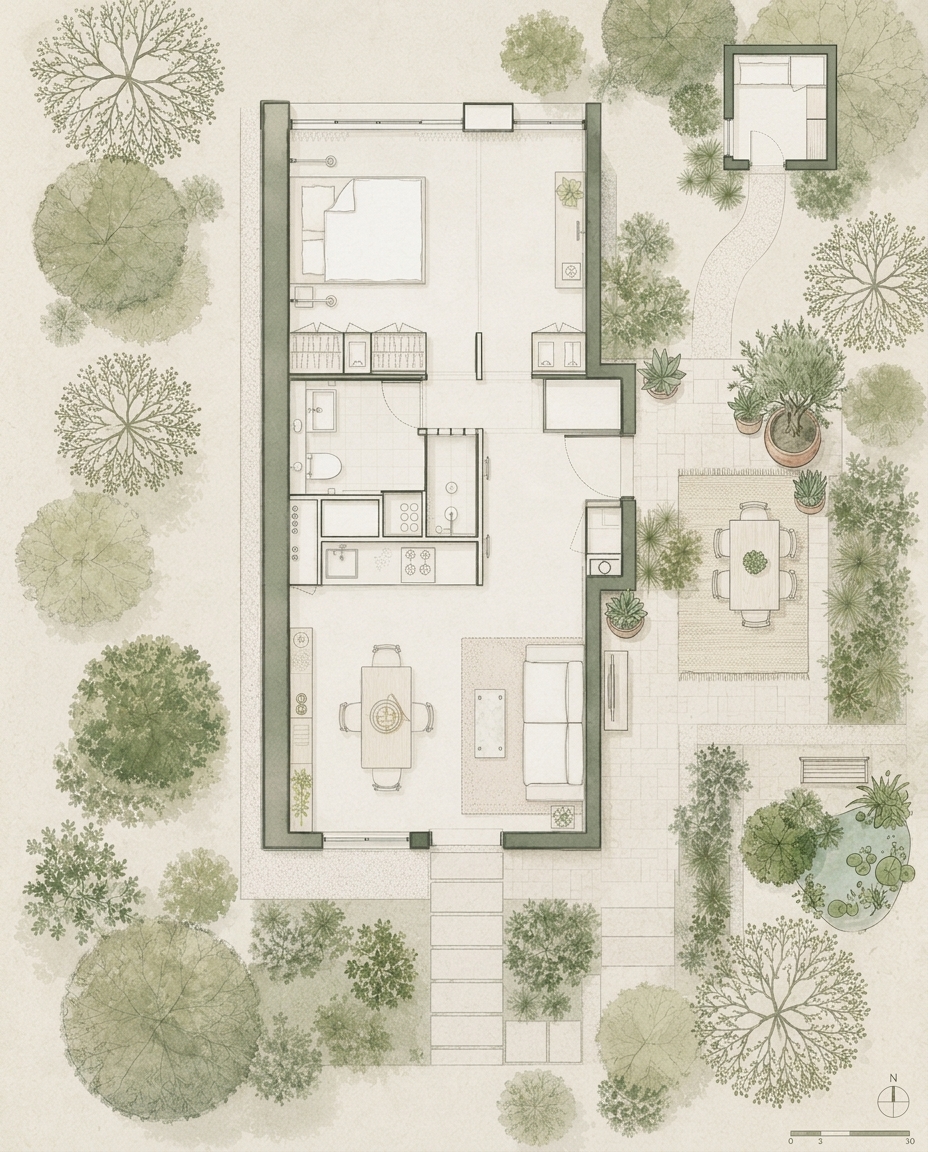
图 03. 使用克制的色彩和简单的材质构建平面图层级
这里最需要权衡的是氛围感与可读性。如果材质过多,平面图可能会开始像拼贴画。如果完全没有颜色,它又会变回冰冷的技术图纸。
因此,我们用色彩来辅助阅读,而不是主导画面。
步骤 5 — 检查常见问题
这个工作流看起来很简单,但在测试过程中我们经常会遇到几个反复出现的问题。
第一个问题是布局改变。有时模型为了让画面看起来更完整,会添加墙体、改变门、移动家具或重新布置卫生间。当出现这种情况时,我们会使用诸如 preserve original layout(保留原始布局)和 do not change room arrangement(不改变房间布置)等指令来强化提示词。
preserve the original floor plan layout exactly, do not move walls, do not change room arrangement, keep all doors and windows in the same position第二个问题是画面变得太接近室内渲染图。当提示词中包含过多诸如 realistic material(写实材质)、lighting(光照)或 shadow(阴影)等词汇时,输出可能会偏离平面图,变得更像渲染图。为了防止这种情况,我们使用诸如 portfolio-style floor plan(作品集风格平面图)、2D architectural plan(2D 建筑平面图)和 flat graphic(扁平图形)等术语。
第三个问题是家具识别不稳定。如果原始 CAD 图纸过于简化,床、沙发、餐桌和厨房设施可能会被重新解读。这就是为什么我们建议在输入图纸中保留主要家具,而不是上传空白户型图。
该工作流带来的改变
这个工作流可以将冰冷的 2D CAD 平面图转化为更易于汇报、对比和分享的作品集风格平面图。
对于设计师而言,它特别适用于作品集整理、前期提案、社交媒体发布以及设计概念阐述。
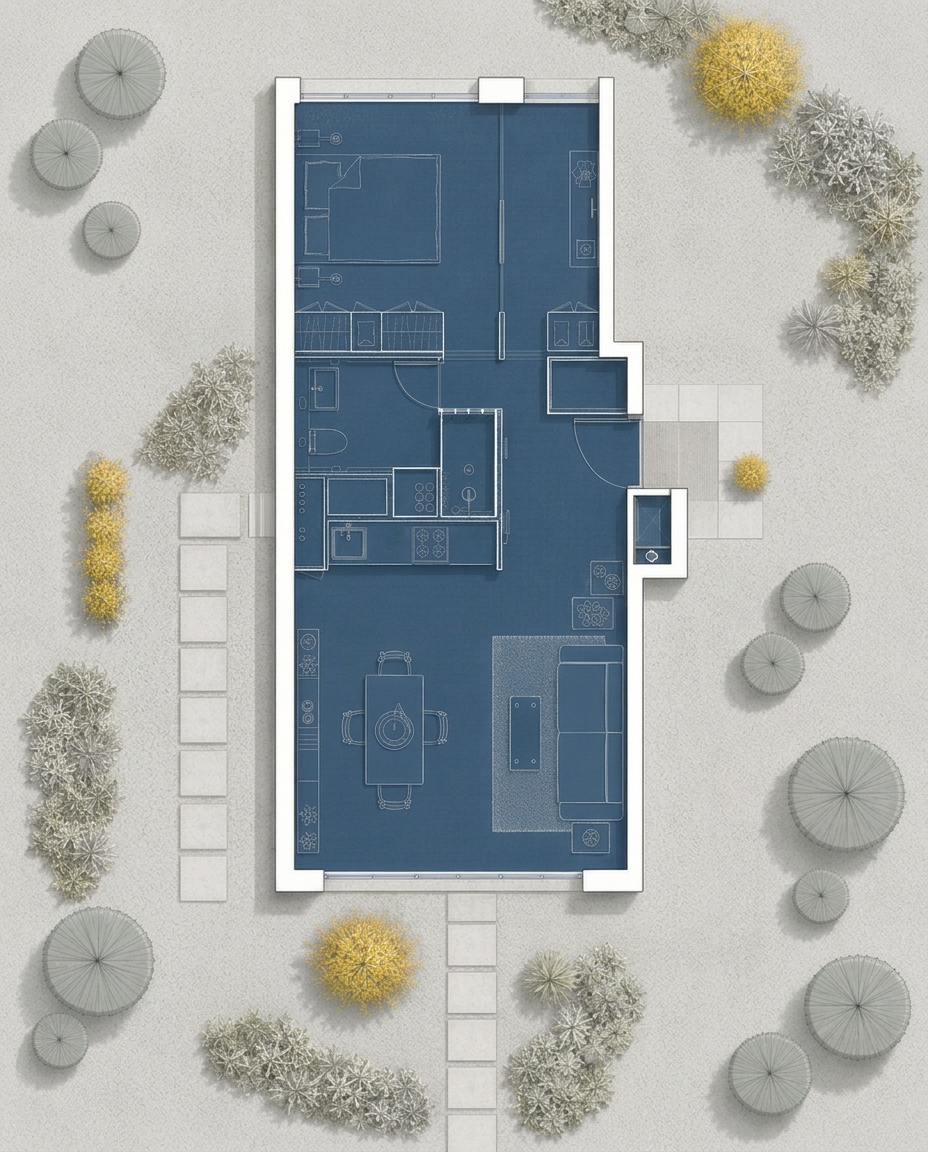
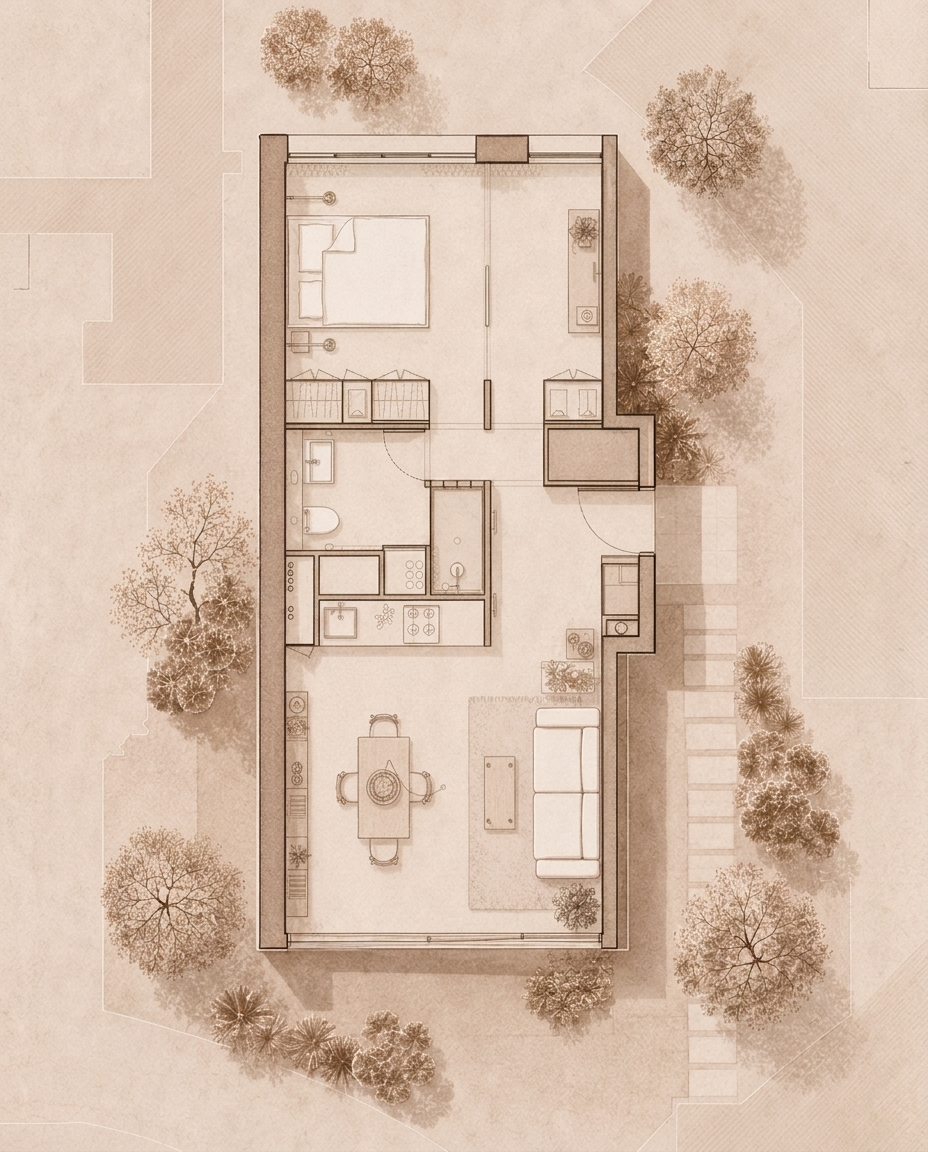
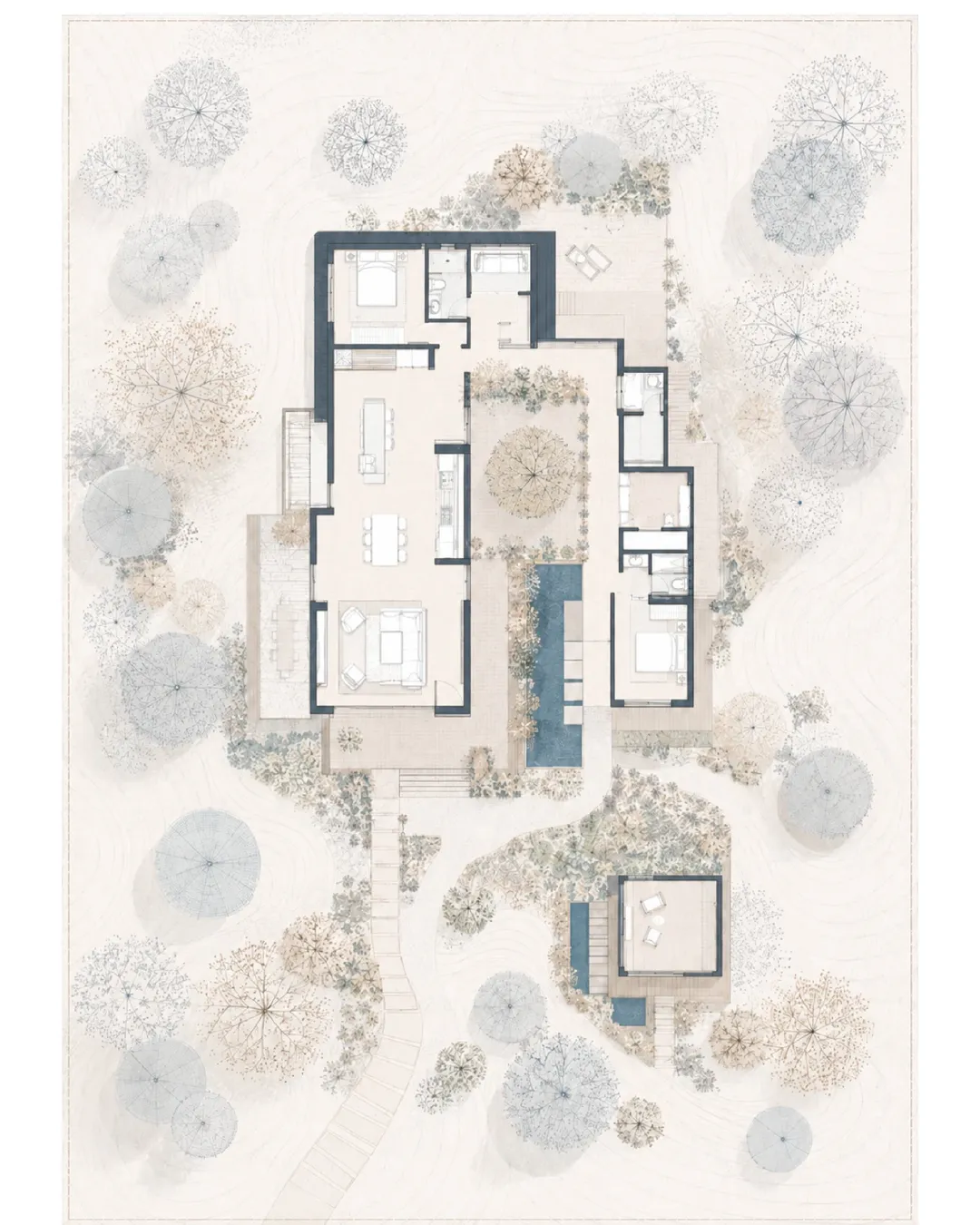
图 04. 基于 CAD 参考图生成的不同作品集风格平面图输出效果
使用 ReRender 进行这类平面图转换时,仍然需要对墙体、门、窗、家具和房间信息进行人工复核。特别是在将成果用于正式提案或交付之前,设计师应将输出与原始 CAD 图纸进行比对。
但对于前期方案提案,该工作流可以减少将 CAD 线条转化为作品集图纸的时间成本。它还能帮助设计师更快地测试不同的视觉风格。
AI 在这里并不是要取代平面图绘制,而是帮助我们将现有的设计信息转化为一种更容易理解、讨论和展示的视觉语言。
相关帖子

How to Relight a 3D Interior with Enhance – AI Lighting
One interior image, three painted regions: follow the updated AI Lighting workflow and inspect what changes.
ReRender Team·2026年9月14日
Renovating an Old Building into a Modern Retail Store with AI
Turn a tired building exterior into a clear retail renovation concept. Follow the Home workflow with Nano Banana 2, preserve the original form, and refine facade materials, windows, signage, and lighting.
Willy·2026年9月14日
如何使用渲染:对比精确、平衡和创意模式
一张初始图像,三种渲染模式。跟随完整的工作流,了解各模式如何对同一栋住宅进行不同诠释。
Willy·2026年9月8日