光影如何塑造空间设计
了解如何使用 ReRender 的增强工具调整室内光照、营造氛围,并通过针对性的灯光编辑提升空间进深感。

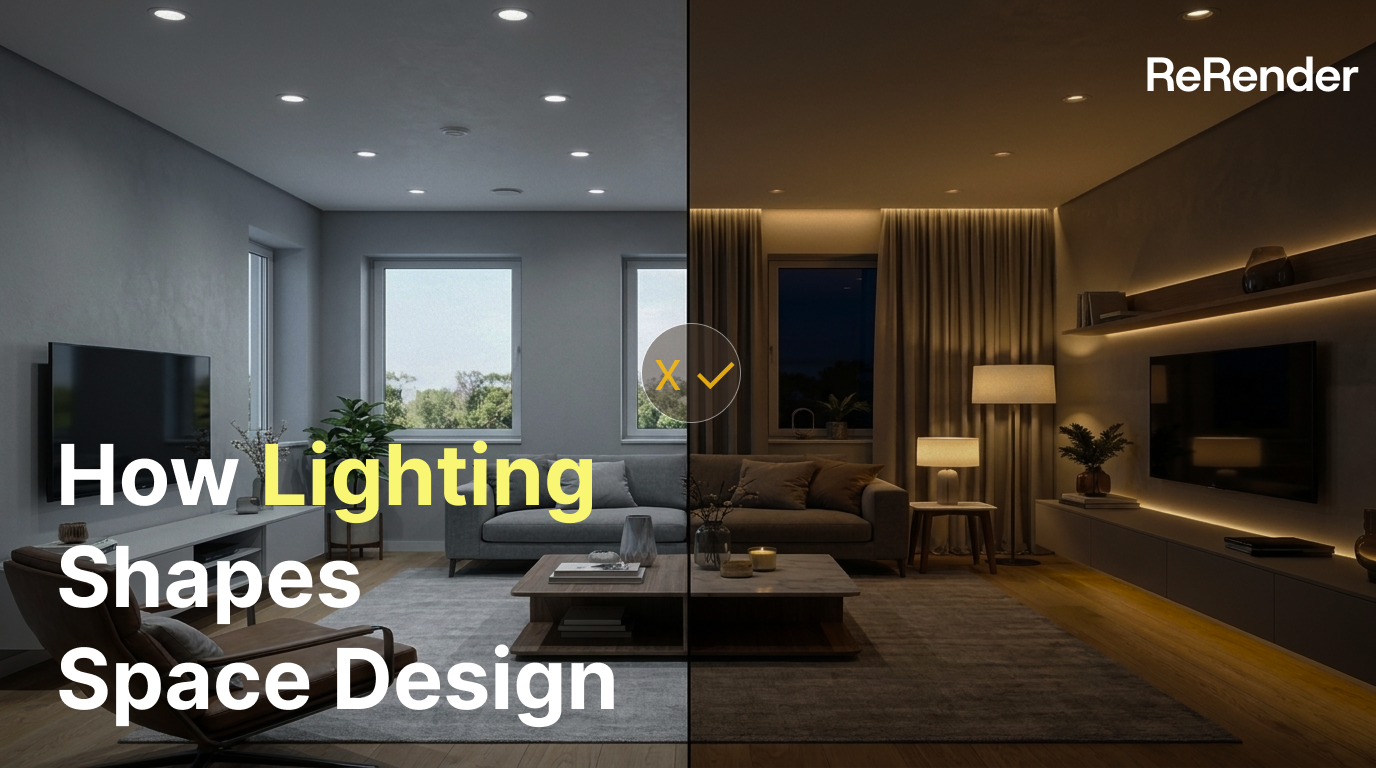
为什么光影在室内设计中至关重要
生成基础室内渲染图后,人们往往会忍不住立即提交或交付图像。但在许多情况下,一张缺乏层次的图像与一个令人信服的设计之间的区别,恰恰在于光影。
光影影响着人们解读空间的方式。它控制氛围、突出重点区域、增加层次感,并改变材质的质感。在本教程中,我们将使用 ReRoom 的“增强”工作流,在初始渲染图生成后对其光影进行优化。
第 1 步 — 登录并打开“增强”
首先,登录 ReRoom 并进入“增强”页面。在那里打开 AI 光照工具。
 图 01. 登录并打开“增强”
当您已经拥有基础渲染图但想要调整画面的特定局部时,“增强”非常实用。我们无需重新生成整个房间,只需针对需要改善光影的区域进行处理即可。
这对于设计图像特别有帮助,因为光影问题往往是局部的:一个昏暗的角落、一面缺乏层次的墙壁、一个缺乏视觉重心的沙发区,或者一张需要更温馨氛围的餐桌。
第 2 步 — 上传您的渲染图
接下来,上传您想要优化的图像。这可以是在 ReRender 中生成的渲染图、设计草图或其他效果图。
 图 02. 上传您想要编辑的渲染图
在编辑之前,我们通常会检查三件事:房间是否有阴暗角落、光照是否过于缺乏层次,以及主要家具区域是否有足够的视觉焦点。
如果整个房间亮度均匀,画面虽然看起来干净整洁,但会缺乏进深感与层次。如果图像仅使用强烈的白光,空间可能会显得冰冷或曝光过度。
第 3 步 — 涂抹您想要重新打光的区域
上传图像后,使用画笔工具标记您想要增强的区域。例如,您可以涂抹阴暗角落、沙发区、餐桌、展示柜或特色背景墙。
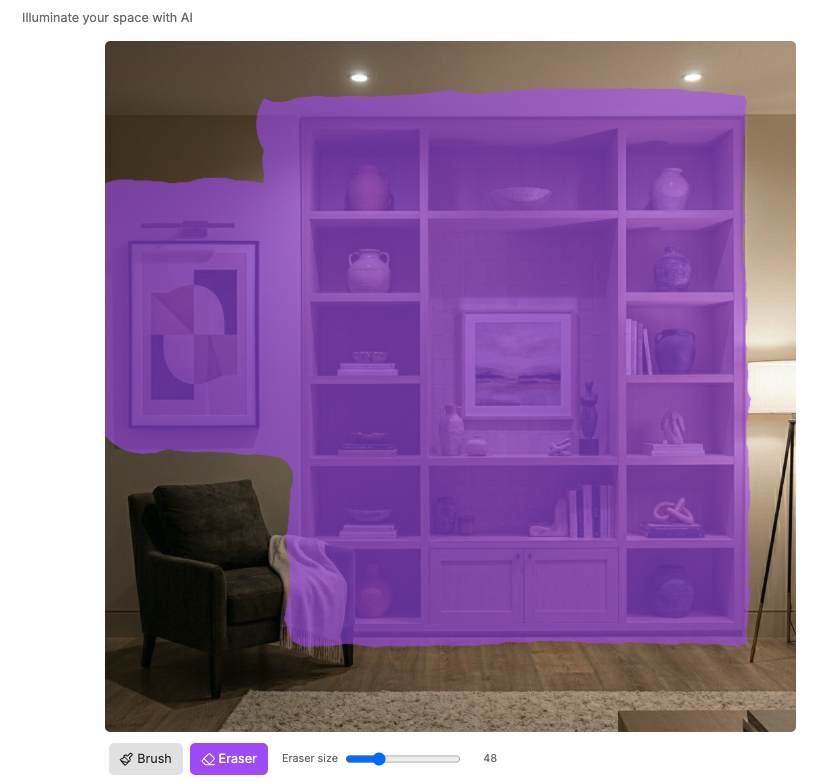 图 03. 涂抹您想要改善光照的区域
关键在于避免涂抹整张图像,除非您确实需要进行全局更改。对于光影编辑而言,较小的涂抹区域通常会产生更可控的效果。
例如,如果沙发区感觉太暗,只需涂抹沙发区域及附近的墙面。如果用餐区需要营造氛围,涂抹餐桌和吊灯周围区域即可。
第 4 步 — 提交并对比效果
涂抹目标区域并编写提示词后,点击“提交”以生成增强版本。
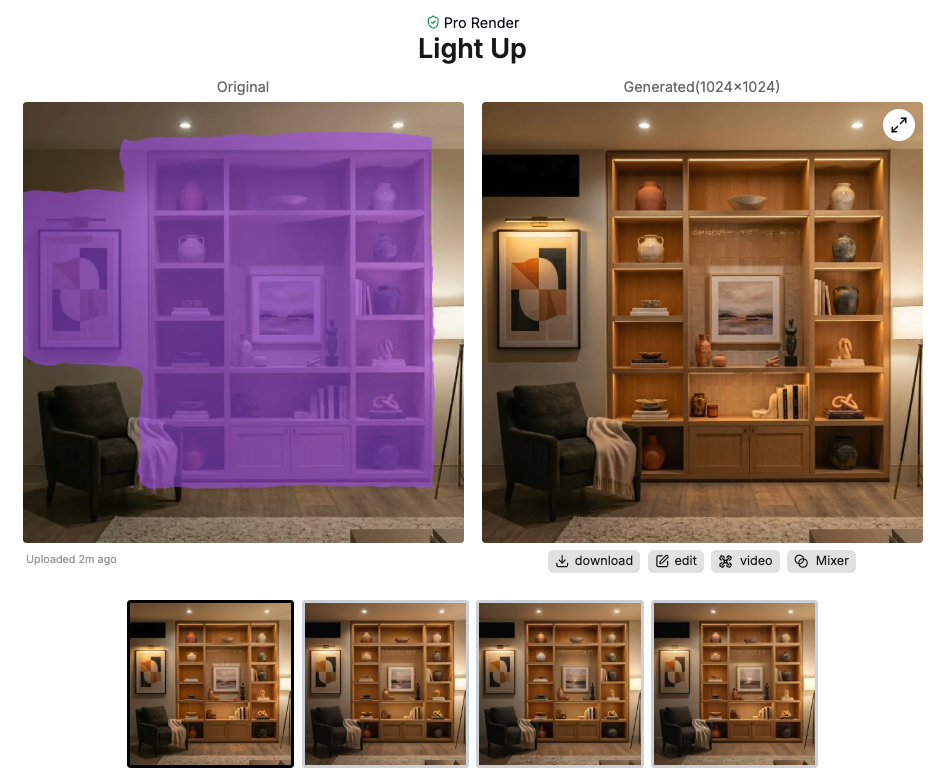 图 04. 提交光影编辑并对比效果
在决定是否保留之前,我们建议将生成效果与原图进行对比。检查光影是否改善了空间氛围、焦点区域是否更加明确,以及材质看起来是否依然自然。
有时最好的效果并不一定是最亮的。一次优秀的光影编辑应当让空间感觉更有设计意图,而不仅仅是提高曝光。
第 5 步 — 增加阴影与对比度
渲染中最常见的错误之一就是光线过于平淡。当每个表面都具有相同的亮度时,房间就会失去进深感。
为了营造更逼真的效果,我们会特意增加阴影、定向光和对比度。
cinematic shadows, contrast lighting, directional light, realistic depth, layered interior atmosphere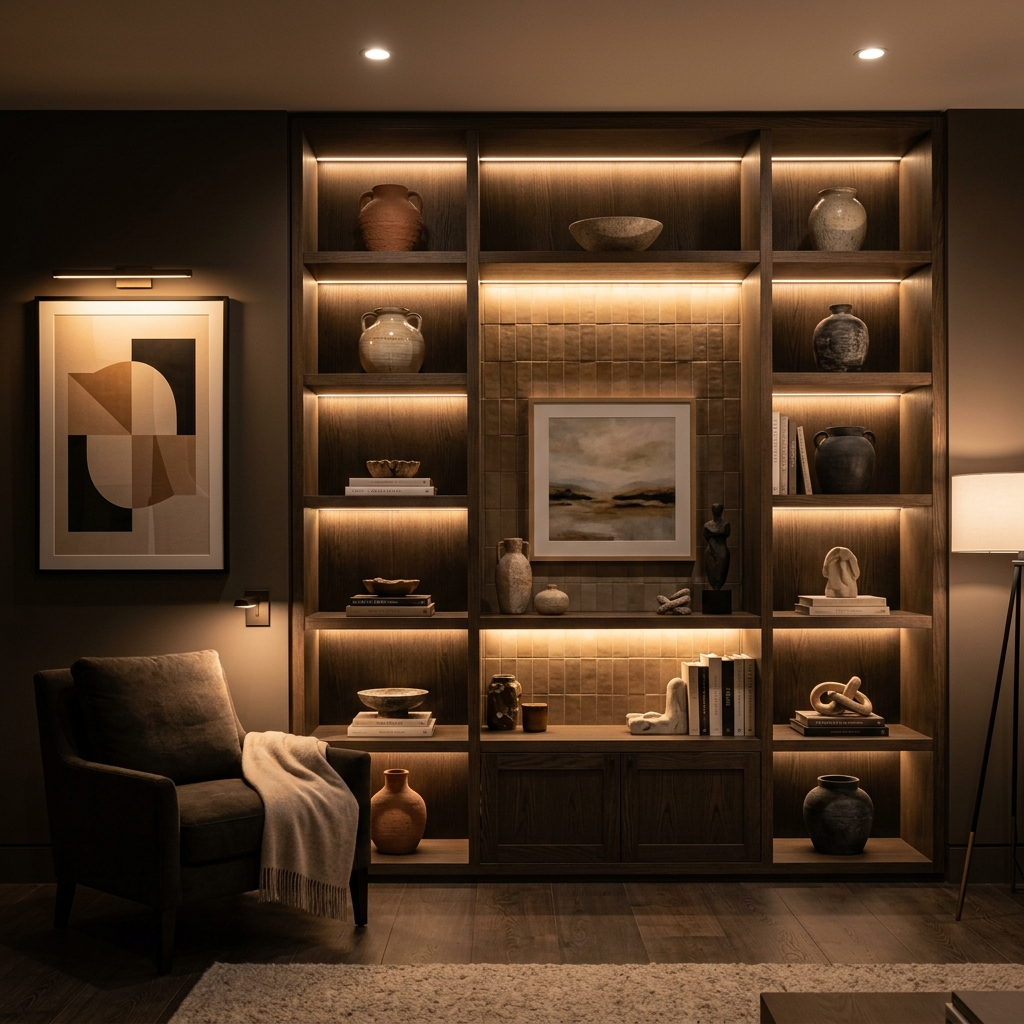 图 05. 阴影和对比度有助于营造更强的空间进深感
目的并不是让画面变暗,而是在明暗之间建立更好的平衡,使家具、墙面和材质更具立体感与三维质感。
我们从光影编辑中学到了什么
光影不仅仅是一种收尾效果。它改变了人们理解空间的方式。
在我们的工作流中,我们尝试利用光影来解决具体的设计问题:消除阴暗死角、柔化刺眼的白光、让关键家具成为视觉焦点、增加阴影与对比度,并针对空间类型选择合适的色温。
ReRender 依然无法取代设计师的光影判断。但它可以帮助我们快速测试光影方向,让前期阶段的渲染图更便于评审、对比和讨论。
相关帖子

How to Relight a 3D Interior with Enhance – AI Lighting
One interior image, three painted regions: follow the updated AI Lighting workflow and inspect what changes.
ReRender Team·2026年9月14日
Renovating an Old Building into a Modern Retail Store with AI
Turn a tired building exterior into a clear retail renovation concept. Follow the Home workflow with Nano Banana 2, preserve the original form, and refine facade materials, windows, signage, and lighting.
Willy·2026年9月14日
如何使用渲染:对比精确、平衡和创意模式
一张初始图像,三种渲染模式。跟随完整的工作流,了解各模式如何对同一栋住宅进行不同诠释。
Willy·2026年9月8日